
В Excel код выглядел правильно, а после импорта у него пропал первый ноль, изменились разделители или поле осталось пустым. Причина может быть в типе ячейки, названии колонки или проверке справочника. При этом само объявление иногда импортируется: успешная загрузка строки ещё не означает, что все её поля сохранены.
Ниже — как подготовить Excel для импорта в автозагрузку Bidline, сохранить ТН ВЭД и ОКПД 2 и проверить результат до отправки на Авито. Это инструкция для файла, который вы загружаете в Bidline. Требования к конкретному товару смотрите в полях выбранной категории.
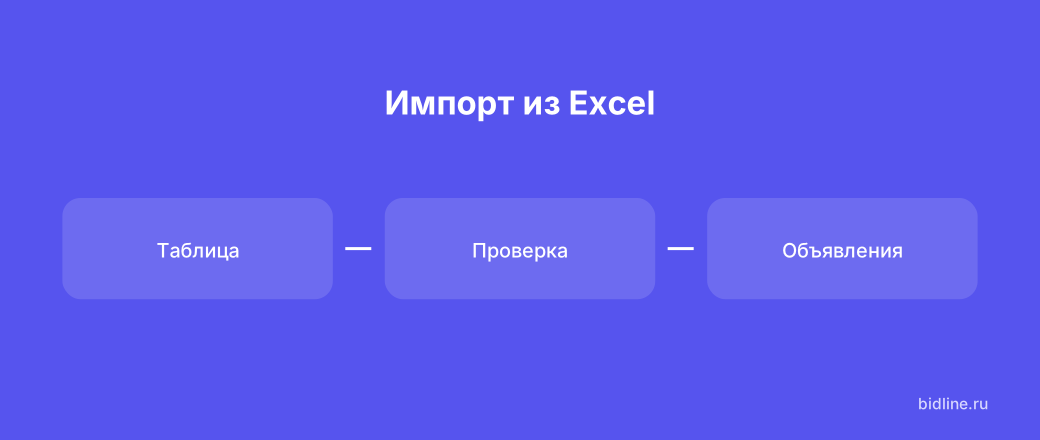 Таблица → Проверка → Объявления
Подготовка колонок: начинайте с шаблона
Скачайте шаблон в разделе автозагрузки Bidline. Для изменения уже заведённых объявлений удобнее взять их выгрузку из этого раздела: в ней есть идентификаторы и поля, которые проще сохранить, чем заново сопоставлять.
Используйте XLSX или CSV. Для книги XLSX проверьте активный лист: обычный импорт читает именно его, а заголовки берёт из первой строки. Не ставьте перед таблицей название прайс-листа или поясняющий текст.
| Колонка | Что проверить |
|---|---|
| ID | Сохраните идентификатор позиции при обновлении. Не заменяйте его номером строки после сортировки. |
| Название, Описание, Цена | Разнесите значения по отдельным столбцам. Строки без названия обычный разбор файла не включает в список объявлений. |
| Категория, Код категории Авито | Проверьте, что выбрана нужная категория, а не только похожее название из вашего каталога. |
| Имя продавца, Телефон, Город, Адрес / Район | Проверьте контакты и место продажи. Не подменяйте полный адрес одним названием региона. |
| ТН ВЭД, ОКПД 2 | Храните как текст. Не объединяйте оба кода в одной ячейке. |
| Поля категории | Используйте записи «Подпись: значение», каждую с новой строки. Подписи должны соответствовать полям выбранной категории. |
| Фото 1, Фото 2, Фото 3 | Укажите ссылки или имена файлов, которые сможете сопоставить с загруженными фотографиями. |
Импорт понимает заголовки «ТН ВЭД» и «ОКПД 2», а также технические названия TNVED и OKPD2. Звёздочку обязательности в заголовках шаблона убирать не нужно: при разборе она снимается автоматически. Произвольная подпись вроде «Код товара для доставки» может не сопоставиться с нужным полем.
Не дублируйте одну характеристику в нескольких местах. Если коды есть и в отдельных колонках, и в ячейке «Поля категории», отдельные колонки имеют приоритет. Дополнительные столбцы могут сопоставляться с подписями или тегами полей категории, но неизвестная колонка сама по себе не создаёт новое поле.
Форматы кодов: почему пропадают ведущие нули
Код — это идентификатор, даже если он состоит только из цифр. Когда Excel сохраняет его числом, начальный ноль не входит в числовое значение. Например, 0101210000 превращается в 101210000. Вид ячейки и её содержимое при этом могут различаться: импорт Bidline читает значения ячеек, а не их оформление.
Задайте текстовый формат до вставки кодов. Если ноль уже потерян, смена формата сама его не вернёт. Возьмите исходный код из своего справочника, вставьте заново и проверьте сохранённый файл. Для кодов лучше использовать готовые текстовые значения, без формул.
Как Bidline обрабатывает ТН ВЭД и ОКПД 2
В обработке файла предусмотрено восстановление одного ведущего нуля. Для ТН ВЭД оно применяется к цифровым значениям нечётной длины перед дальнейшей проверкой; для ОКПД 2 — к значению из восьми цифр без точек. Это страховка от типичного преобразования Excel, а не способ восстановить любой повреждённый код.
| Значение в файле | Что делает обработчик | Что проверить человеку |
|---|---|---|
ТН ВЭД: 101210000 | Восстанавливает ноль и приводит запись к виду 0101 21 000 0. | Совпадает ли код с исходным и относится ли он к вашему товару. |
ОКПД 2: 081212110 | Приводит к виду 08.12.12.110. | Сохранилась ли первая цифра и подходит ли код к выбранному ТН ВЭД. |
ОКПД 2: 81212110 | Перед нормализацией добавляет начальный ноль. | Действительно ли потерян один ноль. Не исправляйте неизвестное значение по догадке. |
Числовая запись с хвостом .0 | В отдельных колонках кодов убирает такой хвост перед проверкой. | Не было ли других изменений исходного значения. |
Примеры показывают преобразование записи, а не готовую пару кодов для товара. Правильное количество цифр не доказывает правильность классификации.
Bidline нормализует ТН ВЭД с пробелами, ОКПД 2 — с точками. При доступном справочнике проверяется не только наличие кодов, но и допустимость их пары. ОКПД 2 без ТН ВЭД вызывает ошибку проверки. Значение «Не требуется» предусмотрено обработчиком ОКПД 2, но выбирать его вместо кода можно только когда это допустимо для соответствующей пары в справочнике.
Если проверка кодов не пройдена, импорт может сохранить остальные данные строки, а коды пропустить с замечанием. Если справочник недоступен, возможно сохранение с сообщением, что проверка по каталогу не выполнена. В обоих случаях нужно открыть результат и разобраться с кодами до отправки.
Подсказки кодов и отдельные колонки в шаблоне зависят от настроек доступа Bidline и могут быть доступны не всем пользователям. Если их нет в вашем кабинете, не считайте это подтверждением, что для товара коды не нужны.
Фото и обязательные поля: проверьте содержимое строки
Имя файла в Excel ещё не означает, что фотография загружена. В импорте Bidline предусмотрены ссылки на изображения и сопоставление с фотографиями из выбранной папки или архива. Если указанный файл не найден при сопоставлении, появляется замечание; остальные данные строки могут импортироваться.
- Для ссылок проверьте, что открывается нужное изображение и для доступа к нему не требуется вход в ваш аккаунт.
- Для локальных файлов проверьте совпадение имён с таблицей и результат сопоставления при загрузке.
- После импорта откройте фотографии в карточке: проверьте товар, порядок и главное изображение.
Звёздочки в шаблоне помогают увидеть базовые поля, но не заменяют проверку категории. В коде Bidline обязательность и допустимые значения характеристик определяются с учётом категории и связанных полей. Поэтому заполненная строка общего шаблона ещё может требовать уточнений.
Перед отправкой проверьте название и описание, цену, контакты, адрес, категорию и её характеристики. Исправьте сообщения о недостающих полях и недопустимых значениях. Универсальный список обязательных характеристик для всех товаров здесь не подходит: ориентируйтесь на карточку своей категории.
Проверка результата импорта: от файла до объявления
Сначала проверьте файл на небольшой выборке с разными ситуациями: код с ведущим нулём, оба классификатора, дополнительные поля категории и фотографии. Сохраните исходник, чтобы сравнить значения после импорта.
- Сверьте строки. Посмотрите, какие объявления созданы, какие обновлены и какие пропущены. Если строк меньше ожидаемого, начните с названий, заголовков колонок и активного листа XLSX.
- Прочитайте замечания. Особенно сообщения о несохранённых кодах, непроверенном справочнике, пропущенных полях категории и ненайденных фотографиях.
- Откройте карточки. Сравните ID, коды, цену, адрес и характеристики с исходником. Для кодов проверьте сами цифры: пробелы и точки могут измениться при нормализации.
- Проверьте готовность к отправке. Устраните недостающие обязательные поля и ошибки значений. Сохранённая строка и готовое к отправке объявление — разные этапы.
- После отправки проверьте ответ Авито. Посмотрите статус и пояснения площадки, затем откройте само объявление и проверьте отображение данных и фотографий.
При обновлении существующих объявлений не рассчитывайте, что пустая ячейка всегда означает «оставить как было». Правила зависят от поля. В частности, пустое значение после подписи в «Полях категории» может очистить характеристику существующей строки. Проверяйте такие изменения на выбранных позициях перед массовым импортом.
Удобный финальный контроль — повторно выгрузить объявления из Bidline и сравнить коды с исходным списком. А ответ на вопрос «опубликовано ли всё правильно» ищите уже в статусах Авито и в самих объявлениях: факт чтения Excel этого не подтверждает.


