
Когда заявки приходят из нескольких кабинетов Авито, сложнее всего понять, кто уже ответил покупателю и кто должен продолжить разговор. В одном кабинете менеджер ждёт решение клиента, в другом обещал прислать расчёт, а в третьем обращение пока никто не взял. Общая CRM помогает собрать эту работу в одном месте — если заранее договориться о доступах, этапах и ответственности.
Ниже — как организовать такую работу в Bidline: выбрать кабинеты для сотрудника, отделить просмотр от управления и проверять заявки, которым нужен человек. Это настройки команды внутри Bidline; доступы в самом Авито настраиваются отдельно.
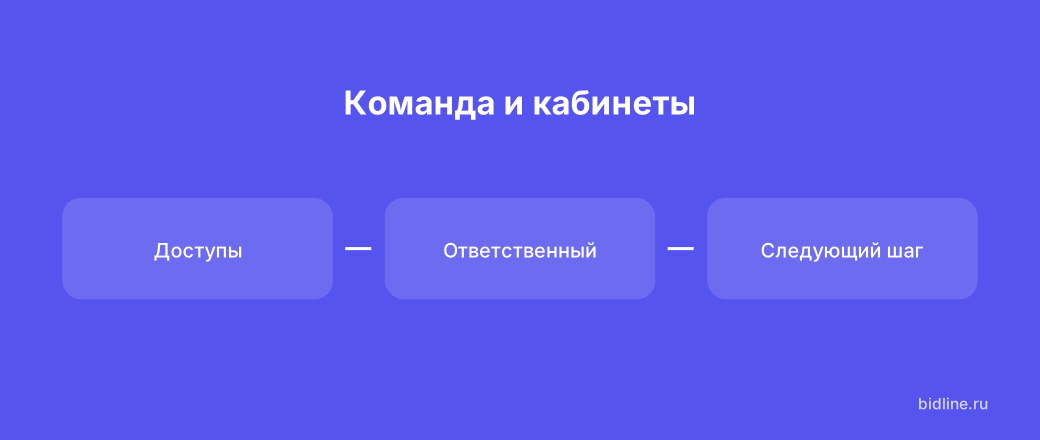 Доступы → Ответственный → Следующий шаг
Организация кабинетов: общая база без путаницы
В CRM Bidline сделки можно смотреть по подключённым кабинетам Авито: выбрать нужные кабинеты, отфильтровать список по этапу, ответственному или найти сделку поиском. Есть список и канбан — доска, на которой карточки распределены по этапам.
Для начала дайте кабинетам понятные названия. Например, по магазину, направлению или клиенту агентства. Затем договоритесь, как команда использует общую базу:
- Что означает этап. «В работе» должен означать одно и то же для всех менеджеров.
- Кто продолжает разговор. У сделки есть конкретный ответственный, а не устная договорённость в рабочем чате.
- Где записаны обещания. Расчёт, звонок и повторное обращение фиксируются в карточке сделки.
- Кто видит общую картину. Владелец проверяет всю воронку, сотрудники работают в пределах выданных прав.
Общая CRM не означает, что каждому сотруднику нужно открыть все кабинеты. Менеджеру одного направления можно выдать доступ к выбранным кабинетам, а сотруднику, который подменяет коллег, — к более широкому списку.
Права сотрудников: команда и настройки доступа
В Bidline есть раздел «Команда». Владелец добавляет сотрудников и настраивает права каждому отдельно. Выбирать готовую роль с названием «Менеджер» или «Руководитель» не нужно: доступ собирается из конкретных разрешений.
| Настройка | Как использовать в работе |
|---|---|
| Доступ к разделам | Для раздела «Сообщения и CRM» можно выбрать «Нет», «Просмотр» или «Управление». Просмотр позволяет читать данные, управление — работать с ними и выполнять доступные действия. |
| Кабинеты Авито | Можно отметить кабинеты, с которыми работает сотрудник. Если не отметить ни один, ему доступны все кабинеты владельца в пределах остальных прав. |
| «Только свои сделки» | Сотрудник видит в CRM сделки, назначенные на него. Это дополнительное ограничение к выбору кабинетов. |
| «Видит расходы и цены» | Доступ к финансовым данным настраивается отдельно от доступа к CRM. |
| «Может выгружать базу» | Экспорт разрешается отдельно: доступ к работе со сделками сам по себе не даёт права выгружать базу. |
| «Назначать ему новые сделки» | Сотрудник участвует в автоматическом назначении новых сделок из доступных ему кабинетов. |
Важная деталь: пустой список кабинетов означает доступ ко всем кабинетам владельца, а не отсутствие доступа. Если менеджер должен работать только с одним направлением, отметьте нужные кабинеты явно.
Оплата, подключение Авито и управление командой остаются у владельца. Настройки CRM и воронки тоже меняет владелец. Право «Управление» в CRM не делает сотрудника владельцем и не позволяет ему переназначать сделки коллегам.
Для менеджера, который отвечает покупателям, обычно нужен доступ «Управление» к сообщениям и CRM. Для сотрудника, который только проверяет ход работы, можно выбрать «Просмотр». Это примеры настройки, а не встроенные роли.
Этапы и ответственные: кто ведёт заявку дальше
В стандартной воронке Bidline есть этапы «Связаться срочно», «В работе», «Связаться позже», «Успех» и «Отказ». Владелец может менять подписи и порядок этапов, а также добавлять свои. Поэтому названия в вашем кабинете могут отличаться.
Этап описывает состояние сделки, ответственный — человека, который её ведёт. Эти поля решают разные задачи. Карточка «В работе» без понятного ответственного не отвечает на вопрос, кто должен написать покупателю.
Владелец может назначить сотрудника в карточке сделки. Есть и автоназначение: оно выбирает среди активных сотрудников, которым разрешён соответствующий кабинет, открыт хотя бы просмотр CRM и включена настройка «Назначать ему новые сделки». Если подходящих сотрудников несколько, система выбирает того, у кого меньше активных сделок. Если подходящих сотрудников нет, автоназначение не сработает.
Менеджеру, который должен отвечать клиентам, одного просмотра недостаточно — выдайте управление. И не рассчитывайте, что включение автоназначения само распределит уже накопившиеся карточки: оно применяется при создании новых сделок.
После разговора оставляйте в карточке результат и следующий шаг. Например: «Уточнить решение после расчёта» и дата напоминания. Если клиент попросил вернуться позже, одного переноса в соответствующую колонку мало — нужна дата, когда продолжить разговор.
Для передачи заявки другому менеджеру владелец меняет ответственного, а команда сохраняет договорённости в карточке. Особенно важно проверить передачу, если у сотрудников включено ограничение «Только свои сделки»: карточку после переназначения будет вести новый ответственный.
Контроль необработанных заявок: проверяйте очередь и всю воронку
В CRM есть очередь «Сегодня»: в ней собраны обращения, переданные ИИ человеку, наступившие напоминания, горячие и забытые сделки. Отбор зависит от состояния сделки, переписки и настроек. Для сотрудника очередь учитывает доступные кабинеты и ограничение «Только свои сделки».
Там, где включены рабочие представления CRM, доступно представление «Требуют внимания». В него могут попадать сделки с передачей человеку, просроченным напоминанием или ожидающим ответа сообщением покупателя. Система учитывает дополнительные признаки переписки, поэтому это не полный список всех когда-либо оставшихся без ответа сообщений. Наличие представления зависит от включения функции для вашего кабинета.
Владельцу полезно проверять работу в таком порядке:
- Открыть общую CRM. Убедиться, что выбраны нужные кабинеты и сняты лишние фильтры по ответственному, дате и этапу.
- Разобрать срочное. Проверить передачи человеку и наступившие напоминания. В доступной сотруднику сделке кнопка «Взять в работу» закрепляет её за ним; для действий требуется право управления.
- Проверить ответственных. Найти карточки, где непонятно, кто продолжит разговор, и назначить сотрудника.
- Проверить обещания. Открыть зависшие сделки, прочитать последние сообщения и уточнить следующий шаг.
- Зафиксировать результат. Обновить этап, заметку и напоминание после фактического действия.
Пустая очередь у менеджера ещё не означает, что обработаны все заявки компании. За пределами его доступа могут остаться другие кабинеты и сделки без назначения. Поэтому общий контроль должен оставаться у владельца, который видит всю свою базу.
Как договориться о совместной работе
Предположим, команда ведёт несколько направлений. За каждым менеджером закреплены свои кабинеты, а владелец проверяет общую воронку. Для такой схемы можно принять простой порядок:
- Менеджер работает с разрешёнными кабинетами и назначенными ему сделками.
- После разговора он записывает договорённость и ставит напоминание, если нужно вернуться к клиенту.
- Если требуется передача коллеге, владелец меняет ответственного.
- Владелец отдельно проверяет сделки без ответственного и обращения, которые ждут действия.
Если коллеги должны подхватывать общую очередь, ограничение «Только свои сделки» может мешать этому процессу. Выберите схему заранее: личные списки с назначением владельцем или общий доступ к сделкам разрешённых кабинетов. Проверьте её под учётной записью сотрудника до начала работы.
Как выбрать недорогую CRM для Авито под свою команду
По запросу «дешевая CRM для Авито» легко выбрать систему по цене и только потом обнаружить, что нужные доступы или совместная работа устроены неудобно. Сначала составьте список того, что требуется именно вашей команде: подключённые кабинеты, сотрудники, переписка, распределение сделок и напоминания.
Затем уточните полную стоимость для этой схемы. Что входит в предложение? Есть ли ограничения по кабинетам и сотрудникам? Доступны ли нужные вам функции переписки? Ответы нужно получить до оплаты, а не предполагать по названию тарифа.
CRM-система для Авито должна помогать команде продолжать разговор с клиентом без поисков по личным заметкам. Для оценки возьмите знакомую рабочую ситуацию: найти заявку из нужного кабинета, определить ответственного, прочитать договорённости и назначить следующее действие. Так проще понять, подходит ли сервис вашему процессу.
В Bidline работа с перепиской зависит в том числе от доступности чатов для подключённого кабинета Авито. Настройки сотрудников внутри Bidline не отменяют эти ограничения. Точную стоимость и состав доступных функций проверяйте перед подключением; конкретные цены в этой статье не фиксируем.


