
Bidline на Android помогает продолжить работу с покупателем, когда вы отошли от компьютера: получить уведомление, открыть переписку и обновить сделку. Приложение доступно в RuStore. Войти можно через Яндекс ID, если этот способ доступен на экране входа в вашей версии приложения.
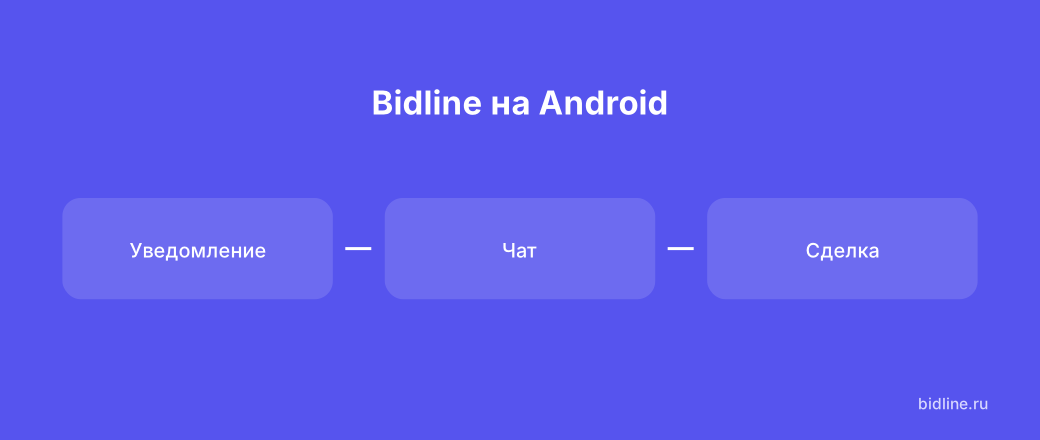 Уведомление → Чат → Сделка
Установка из RuStore
Откройте страницу Bidline в RuStore на телефоне и установите приложение. Если Bidline уже установлен, проверьте, нет ли обновления: от версии зависит в том числе доступность входа через Яндекс ID.
- Перейдите в RuStore по ссылке или найдите там Bidline.
- Установите приложение и откройте его.
- Разрешите уведомления, когда телефон предложит это сделать. Если пока отказались, разрешение можно включить позже в настройках Android.
Для работы с чатами и сделками нужен интернет. После установки войдите в свой кабинет Bidline: одного скачивания приложения недостаточно, чтобы получать личные уведомления.
Вход
На экране входа выберите «Войти с Яндекс ID», затем нужный аккаунт Яндекса и завершите авторизацию. Используйте тот аккаунт, который связан с вашим кабинетом Bidline.
Если раньше вы входили по почте и паролю, сначала проверьте привязку Яндекса в настройках своего кабинета. Совпадение почтового адреса не стоит считать подтверждением привязки: завершите предложенные сервисом шаги, чтобы вернуться именно в свой кабинет.
Если кнопки Яндекс ID нет, обновите приложение через RuStore. Этот способ входа зависит от версии приложения и включения функции в сервисе. Когда он недоступен, воспользуйтесь почтой и паролем, если они заданы для вашего кабинета.
После входа проверьте, что видите нужный кабинет и свои данные. Не начинайте работу с покупателями, если вместо привычного кабинета открылся пустой или другой аккаунт: сначала уточните доступ в поддержке.
Настройка уведомлений
Уведомления нужно разрешить в двух местах: на телефоне и в Bidline. Системное разрешение даёт приложению право показывать сообщения, а настройки Bidline определяют, о каких событиях вас оповещать.
- В настройках Android откройте список приложений, найдите Bidline и разрешите уведомления. Названия пунктов могут отличаться на разных телефонах.
- В Bidline откройте настройки уведомлений.
- В блоке «Куда присылать» включите «Приложение Bidline». Если вместо переключателя видите предложение скачать приложение, убедитесь, что уже вошли в него под нужным аккаунтом.
- В блоке «О чём уведомлять» выберите нужные события. Для чатов — «Новое сообщение от покупателя». Если работаете с ИИ-менеджером, можно включить «ИИ передал диалог человеку».
- Для работы с клиентами в CRM проверьте переключатель «Сделки и записи CRM».
Уведомления о переписке доступны, когда у подключённого кабинета Авито есть доступ к API сообщений. Если такого доступа нет, Bidline показывает предупреждение, а соответствующие переключатели скрывает. Установка приложения сама по себе этот доступ не открывает.
В настройках есть «Тихие часы». Они откладывают системные уведомления, например о деньгах или напоминаниях. Сообщения покупателей не откладываются из-за тихих часов Bidline. При этом разрешения и режимы самого телефона по-прежнему влияют на показ и звук уведомлений.
Если уведомление не пришло
Проверьте, что вошли в приложение, включили канал «Приложение Bidline» и нужное событие, а Android разрешает уведомления. Для сообщений покупателей отдельно проверьте доступ кабинета к API сообщений. Если всё включено, но оповещения не появляются, обратитесь в поддержку Bidline и укажите, какое событие и в каком кабинете вы ожидали увидеть.
Чаты и сделки на телефоне
Открыть переписку и ответить
Уведомление о сообщении может вести прямо в нужный чат: нажмите на него, чтобы открыть приложение. Переписку также можно найти в разделе «Сообщения».
В чате доступны история диалога, поле ответа и отправка фотографии. Отвечайте с телефона, когда нужно уточнить вопрос покупателя или договориться о дальнейших действиях. Работа с перепиской и отправка сообщений зависят от доступа кабинета Авито к API сообщений и ваших прав в Bidline.
Уведомление помогает заметить обращение, но само по себе не означает, что вы уже ответили. Откройте чат и отправьте сообщение покупателю.
Обновить сделку после разговора
В разделе CRM откройте карточку нужной сделки. На телефоне можно посмотреть сведения о клиенте, изменить этап и сохранить заметку — например, что согласовали в переписке и что ещё нужно уточнить. Если у сделки есть связанный чат, его можно открыть из карточки.
Если в настройках CRM включена история с блоком «Следующий шаг», в карточке можно выбрать действие, указать время и пояснение, затем нажать «Сохранить шаг». Этот блок зависит от настроек CRM и может отсутствовать в вашем кабинете. Напоминания требуют включённых уведомлений о соответствующих событиях.
Рабочий сценарий простой: открыть сообщение, ответить, перейти к сделке и зафиксировать результат. Так после возвращения к компьютеру не придётся восстанавливать договорённости по памяти.


